Dans l'ère numérique actuelle, la gestion de notre empreinte digitale est devenue primordiale. Ce guide vous dévoile les secrets pour effacer efficacement vos images de votre compte Google, vous permettant ainsi de reprendre le contrôle de votre vie privée en ligne. Que vous souhaitiez faire le ménage dans vos souvenirs numériques ou simplement libérer de l'espace de stockage, suivez nos conseils d'experts pour naviguer dans les méandres des paramètres Google et effacer vos images en toute sérénité.
Comprendre l'importance de gérer vos images sur Google
La gestion de vos images sur Google va bien au-delà du simple fait de libérer de l'espace de stockage. Elle joue un rôle crucial dans la protection de votre vie privée et la maîtrise de votre identité numérique. Chaque photo que vous avez uploadée sur votre compte Google Photos, partagée via Gmail, ou stockée sur Google Drive contribue à votre empreinte digitale. Ces images peuvent révéler des informations personnelles, des lieux que vous avez visités, ou des moments de votre vie que vous préférez garder privés.
En prenant le contrôle de vos images sur Google, vous limitez les risques liés à la cybersécurité. Des photos apparemment anodines peuvent être utilisées par des personnes mal intentionnées pour usurper votre identité ou compromettre votre sécurité en ligne. De plus, certaines images peuvent nuire à votre réputation professionnelle si elles sont découvertes par des employeurs potentiels ou des collègues.
La gestion active de vos images vous permet de façonner l'image que vous souhaitez projeter en ligne. Vous pouvez choisir de conserver uniquement les photos qui reflètent votre personnalité et vos valeurs actuelles, supprimant celles qui ne correspondent plus à qui vous êtes aujourd'hui. Cette démarche s'inscrit dans une approche plus large de gestion de l'e-réputation, essentielle dans notre société hyper-connectée.
Enfin, effacer régulièrement les images dont vous n'avez plus besoin vous aide à optimiser votre espace de stockage Google, évitant ainsi d'avoir à payer pour des services de stockage supplémentaires. C'est une pratique d'hygiène numérique qui vous permettra de mieux organiser vos fichiers importants et de retrouver plus facilement les photos qui comptent vraiment pour vous.
Les étapes pour effacer vos images de Google Photos
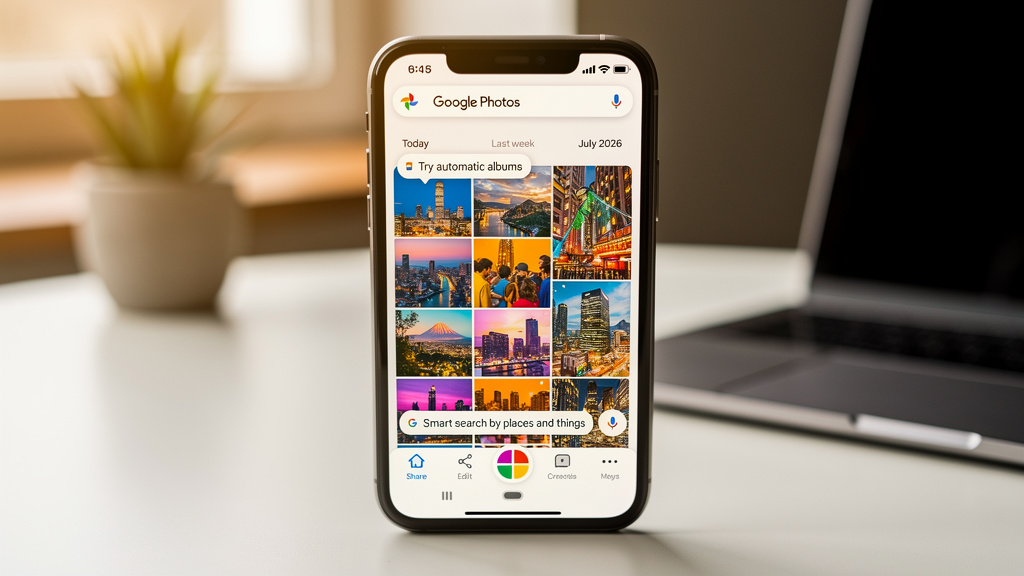
Google Photos est probablement l'endroit où la majorité de vos images sont stockées sur votre compte Google. Pour commencer le processus de nettoyage, connectez-vous à votre compte Google et accédez à photos.google.com. Une fois sur la page d'accueil, vous verrez toutes vos photos organisées par date.
Pour supprimer une seule image, survolez-la avec votre souris et cliquez sur l'icône de sélection qui apparaît. Ensuite, cliquez sur l'icône de la corbeille en haut à droite de l'écran. Si vous souhaitez supprimer plusieurs photos à la fois, maintenez la touche Shift enfoncée tout en cliquant sur les images pour les sélectionner en groupe, puis procédez à la suppression de la même manière.
Pour une suppression plus massive, utilisez la fonction de recherche de Google Photos. Tapez des mots-clés comme des lieux, des dates, ou des objets pour trouver des groupes d'images spécifiques. Sélectionnez toutes les photos de la recherche en cliquant sur le premier résultat, puis en appuyant sur Shift + A. Vous pouvez alors les supprimer en bloc.
N'oubliez pas que les photos supprimées sont d'abord placées dans la corbeille de Google Photos, où elles restent pendant 60 jours avant d'être définitivement effacées. Si vous voulez les supprimer immédiatement et de façon permanente, vous devrez vider manuellement la corbeille. Pour ce faire, cliquez sur "Corbeille" dans le menu de gauche, puis sur "Vider la corbeille" en haut à droite.
Comment effacer des images de Google Drive
Google Drive est un autre espace où vos images peuvent s'accumuler au fil du temps. Pour nettoyer cet espace, commencez par vous connecter à votre compte Google et accédez à drive.google.com. Une fois sur la page principale, vous pouvez naviguer dans vos dossiers pour localiser les images à supprimer.
Pour supprimer une image individuelle, faites un clic droit sur le fichier et sélectionnez "Supprimer" dans le menu contextuel. Si vous souhaitez supprimer plusieurs images à la fois, maintenez la touche Ctrl (ou Cmd sur Mac) enfoncée tout en cliquant sur chaque fichier que vous voulez sélectionner. Ensuite, cliquez sur l'icône de la corbeille qui apparaît dans la barre d'outils en haut de la page.
Pour une approche plus systématique, utilisez la fonction de recherche de Google Drive. Tapez "type:image" dans la barre de recherche pour afficher toutes les images stockées sur votre Drive. Vous pouvez affiner votre recherche en ajoutant des mots-clés spécifiques après cette commande, par exemple "type:image vacances" pour trouver toutes les photos de vacances.
Comme pour Google Photos, les fichiers supprimés de Google Drive sont d'abord placés dans la corbeille. Ils y restent pendant 30 jours avant d'être automatiquement effacés. Si vous voulez les supprimer définitivement sans attendre, vous devrez vider manuellement la corbeille. Pour ce faire, cliquez sur "Corbeille" dans le menu de gauche, puis sur "Vider la corbeille" en haut à droite de la page.
Supprimer des images attachées aux emails dans Gmail
Les images attachées à vos emails dans Gmail peuvent souvent passer inaperçues lors du nettoyage de votre compte Google. Pour commencer, connectez-vous à votre compte Gmail à l'adresse mail.google.com. Dans la barre de recherche en haut de la page, tapez "has:attachment filename:jpg" ou "has:attachment filename:png" pour trouver les emails contenant des images en pièces jointes.
Une fois que vous avez localisé les emails contenant des images que vous souhaitez supprimer, vous avez plusieurs options. Vous pouvez ouvrir chaque email individuellement et supprimer les pièces jointes en cliquant sur l'icône de téléchargement à côté de l'image, puis en sélectionnant "Supprimer" dans le menu déroulant. Alternativement, si vous voulez supprimer l'email entier avec ses pièces jointes, sélectionnez-le et cliquez sur l'icône de la corbeille.
Pour une suppression en masse, vous pouvez sélectionner plusieurs emails à la fois en cochant les cases à gauche de chaque message. Ensuite, cliquez sur l'icône de la corbeille pour les supprimer tous en même temps. N'oubliez pas que la suppression d'un email ne supprime pas automatiquement les pièces jointes de votre espace de stockage Google si elles ont été automatiquement sauvegardées dans Google Photos.
Comme pour les autres services Google, les emails supprimés sont d'abord placés dans le dossier Corbeille de Gmail, où ils restent pendant 30 jours avant d'être définitivement effacés. Si vous voulez les supprimer immédiatement, vous devrez vider manuellement la corbeille. Accédez au dossier Corbeille, sélectionnez tous les messages, puis cliquez sur "Supprimer définitivement".
Vérifier et nettoyer les images liées à votre profil Google
Votre profil Google est la façade publique de votre présence en ligne sur les services Google. Il est crucial de vérifier et de nettoyer les images qui y sont associées. Commencez par vous rendre sur myaccount.google.com et cliquez sur "Informations personnelles" dans le menu de gauche.
Dans la section "Informations de base", vous trouverez votre photo de profil. Si vous souhaitez la supprimer ou la modifier, cliquez sur l'image et choisissez "Supprimer" ou "Modifier" selon votre préférence. N'oubliez pas que cette photo est visible par d'autres utilisateurs lorsque vous interagissez sur les services Google, il est donc important qu'elle reflète l'image que vous souhaitez projeter.
Ensuite, vérifiez les images associées à vos différents comptes Google en cliquant sur "Gérer vos comptes Google" dans le menu de gauche. Pour chaque compte, examinez les photos de profil et les images de couverture que vous avez pu définir pour des services comme YouTube ou Google+ (si vous avez encore un compte actif).
N'oubliez pas de vérifier également votre avatar Google, qui peut être utilisé sur certains services Google. Pour le modifier ou le supprimer, allez dans les paramètres de votre compte Google et cherchez l'option "Avatar". Vous pouvez choisir de le supprimer complètement ou de le remplacer par une image neutre.
Conseils pour maintenir votre compte Google propre à l'avenir
Maintenir votre compte Google propre n'est pas une tâche ponctuelle, mais un processus continu. Commencez par adopter une approche proactive en vous fixant des rappels réguliers pour examiner et nettoyer vos images. Vous pouvez utiliser Google Calendar pour programmer des alertes trimestrielles ou semestrielles dédiées à cette tâche.
Développez l'habitude de trier vos photos dès leur upload. Utilisez les fonctionnalités de Google Photos comme les albums et les étiquettes pour organiser vos images de manière logique. Cela facilitera grandement le processus de nettoyage futur. Profitez des options de stockage intelligent de Google Photos qui vous permettent de sauvegarder vos images en qualité légèrement réduite, économisant ainsi de l'espace sans compromettre significativement la qualité visuelle.
Soyez vigilant quant aux applications tierces qui ont accès à votre compte Google. Vérifiez régulièrement les autorisations accordées dans les paramètres de sécurité de votre compte et révoquezl'accès aux applications que vous n'utilisez plus. Cela réduira les risques de téléchargement automatique d'images non désirées sur votre compte.
Enfin, envisagez d'utiliser des outils de gestion de fichiers tiers qui peuvent vous aider à identifier les doublons et les fichiers volumineux inutiles. Bien que ces outils ne puissent pas supprimer directement les fichiers de votre compte Google, ils peuvent vous guider dans le processus de nettoyage manuel.
En suivant ces conseils et en intégrant ces pratiques dans votre routine numérique, vous maintiendrez votre compte Google propre et organisé, tout en préservant votre vie privée et en optimisant votre espace de stockage. La gestion proactive de vos images sur Google n'est pas seulement une question d'organisation, c'est un investissement dans votre sécurité et votre tranquillité d'esprit en ligne.
Grâce à ce guide pratique, vous disposez désormais de tous les outils nécessaires pour effacer efficacement vos images de votre compte Google. En appliquant ces méthodes et en adoptant une approche proactive de la gestion de vos données numériques, vous reprenez le contrôle de votre vie privée en ligne. N'oubliez pas que la sécurité de vos informations personnelles est entre vos mains - restez vigilant et faites régulièrement le ménage dans vos comptes en ligne pour une expérience numérique plus sûre et plus sereine.