La messagerie IA85 Webmail constitue le portail numérique officiel pour tous les personnels et étudiants de l'académie de Poitiers. Ce service en ligne permet d'accéder à vos courriels professionnels depuis n'importe quel appareil connecté à internet. Face aux nombreuses demandes d'assistance technique, ce guide détaille la procédure complète pour se connecter à IA85, gérer efficacement sa boîte de réception, résoudre les problèmes courants et sécuriser son compte. Que vous soyez novice en informatique ou utilisateur régulier cherchant à optimiser votre expérience, suivez ces instructions précises pour maîtriser votre messagerie académique.
Les bases de la connexion à IA85 Webmail
La première étape pour utiliser le service IA85 Webmail consiste à y accéder via l'URL officielle. Ouvrez votre navigateur internet (Chrome, Firefox, Edge ou Safari) et saisissez l'adresse suivante dans la barre de recherche : https://messagerie.ac-poitiers.fr. Cette adresse vous dirige vers la page d'authentification de la messagerie académique. Veillez à vérifier la présence du cadenas dans la barre d'adresse, garantissant une connexion sécurisée via le protocole HTTPS.
Sur la page d'accueil, vous devrez renseigner vos identifiants personnels. Le nom d'utilisateur correspond généralement à votre prénom.nom, sans accent ni espace. Pour les homonymes, un chiffre peut être ajouté à la fin du nom d'utilisateur. Le mot de passe initial fourni par l'administration doit être personnalisé lors de votre première connexion. Si vous avez oublié vos identifiants, utilisez la fonction "Mot de passe oublié" ou contactez le service d'assistance au 05.16.52.66.86.
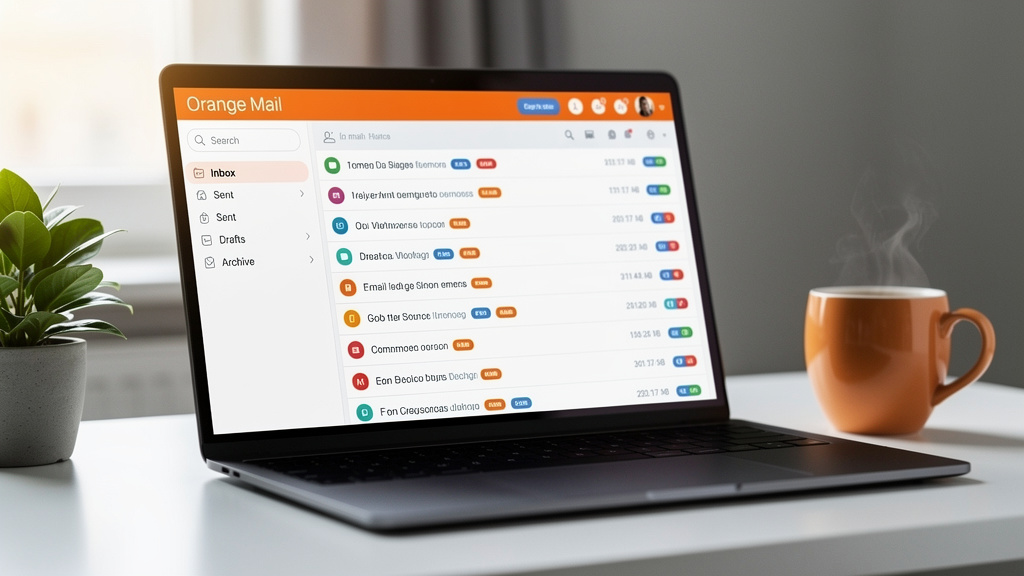
Une fois connecté, l'interface IA85 s'affiche avec plusieurs zones distinctes : le panneau latéral gauche contenant vos dossiers (Boîte de réception, Envoyés, Brouillons, etc.), la zone centrale affichant la liste de vos messages, et le volet de lecture à droite permettant de consulter le contenu des courriels sélectionnés. La barre d'outils supérieure propose diverses fonctionnalités comme la rédaction de nouveaux messages, la recherche ou les paramètres.
Pour vous déconnecter correctement, cliquez sur votre nom d'utilisateur dans le coin supérieur droit, puis sélectionnez "Déconnexion". Cette étape est particulièrement indispensable lorsque vous utilisez un ordinateur partagé ou public afin de protéger la confidentialité de vos échanges professionnels. Si vous ne vous déconnectez pas manuellement, le système fermera automatiquement votre session après 30 minutes d'inactivité pour des raisons de sécurité.
Personnalisation et configuration avancée
Après votre première connexion réussie, prenez le temps de personnaliser votre environnement IA85 pour améliorer votre productivité quotidienne. Accédez aux paramètres en cliquant sur l'icône en forme de roue dentée située dans le coin supérieur droit. Dans le menu déroulant, sélectionnez « Préférences » pour ouvrir le panneau de configuration complet de votre messagerie.
Commencez par configurer votre signature automatique, élément professionnel qui sera ajouté à la fin de chaque courriel envoyé. Dans l'onglet « Signature », créez un texte incluant votre nom, fonction, établissement et coordonnées. Vous pouvez utiliser l'éditeur intégré pour ajouter une mise en forme avancée (gras, italique, couleurs) et même intégrer le logo officiel de votre établissement pour une présentation soignée.
La gestion efficace des courriels passe par une organisation optimale. Créez des dossiers personnalisés pour classer vos messages par thématique, projet ou priorité. Pour cela, faites un clic droit sur « Dossiers » dans le panneau gauche, puis sélectionnez « Créer un nouveau dossier ». Définissez ensuite des règles de filtrage automatique dans l'onglet « Filtres » des préférences. Par exemple, configurez le système pour déplacer automatiquement tous les messages provenant de votre direction dans un dossier dédié.
Optimisation de l'affichage
L'interface IA85 offre plusieurs options d'affichage adaptables à vos préférences. Dans l'onglet « Affichage » des paramètres, choisissez entre trois modes d'organisation : vertical (classique), horizontal ou en trois panneaux. Ajustez la densité d'affichage des messages (compacte, moyenne ou détendue) selon la taille de votre écran. Pour les utilisateurs travaillant sur des écrans à haute résolution, la vue compacte permet d'afficher davantage de messages simultanément.
Personnalisez votre thème visuel en sélectionnant parmi les options proposées (clair, sombre, académique) ou en définissant vos propres couleurs. Cette personnalisation va au-delà de l'esthétique : le mode sombre peut réduire la fatigue oculaire lors d'utilisations prolongées. Configurez vos préférences de notification pour être alerté des nouveaux messages sans être constamment interrompu. Vous pouvez activer les alertes sonores, les notifications de bureau ou opter pour un rafraîchissement silencieux de votre boîte de réception.
Fonctionnalités avancées pour les utilisateurs expérimentés
Au-delà des fonctions basiques de messagerie, IA85 Webmail propose des outils sophistiqués qui transforment votre simple boîte mail en véritable plateforme collaborative. La fonction « Partage de calendrier » permet de synchroniser votre emploi du temps avec vos collègues. Accédez-y via l'icône calendrier située dans le menu latéral. Vous pouvez créer des événements, inviter des participants et recevoir des notifications de rappel, facilitant ainsi la planification collective des réunions et échéances importantes.
L'intégration avec le service cloud académique constitue un atout majeur d'IA85. Plutôt que d'envoyer des pièces jointes volumineuses qui surchargent les serveurs, utilisez la fonction « Partage de fichiers » accessible via l'icône de trombone lors de la rédaction d'un message. Cette option permet de générer un lien sécurisé vers vos documents stockés dans le cloud académique, avec possibilité de définir une date d'expiration et des permissions d'accès spécifiques.
Pour les utilisateurs gérant une grande quantité de correspondances, la recherche avancée devient indispensable. Cliquez sur la loupe dans la barre supérieure, puis sur « Recherche avancée » pour accéder aux filtres détaillés. Vous pourrez alors effectuer des recherches par expéditeur, période, contenu ou présence de pièces jointes. Cette fonctionnalité permet de retrouver un message précis parmi des milliers en quelques secondes.
- Utilisez les raccourcis clavier pour gagner en efficacité : Ctrl+N (nouveau message), Ctrl+R (répondre), Ctrl+F (rechercher)
- Activez la vérification orthographique automatique dans les paramètres pour des communications professionnelles impeccables
La fonction « Délégation » représente une solution pratique pour les personnels de direction ou enseignants absents temporairement. Dans les paramètres avancés, section « Accès et délégation », vous pouvez autoriser un collègue à consulter ou gérer votre messagerie pendant une période définie, avec des niveaux d'autorisation personnalisables. Cette délégation s'effectue sans partage de mot de passe, préservant ainsi la sécurité de votre compte tout en assurant la continuité du service pendant votre absence.
Dépannage et résolution des problèmes courants
Malgré sa fiabilité, la messagerie IA85 peut parfois présenter certains dysfonctionnements. Le problème le plus fréquent concerne les difficultés de connexion. Si vous ne parvenez pas à vous identifier, vérifiez d'abord votre connexion internet en visitant un autre site web. Assurez-vous ensuite de saisir correctement vos identifiants, en respectant les majuscules/minuscules et en vérifiant que la touche Verrouillage Majuscule n'est pas activée. Si le problème persiste, essayez de vous connecter depuis un autre navigateur ou effacez vos cookies et cache dans les paramètres de votre navigateur actuel.
Les messages qui n'arrivent pas à destination constituent une autre préoccupation courante. Si vos destinataires affirment ne pas recevoir vos courriels, plusieurs causes sont possibles. Vérifiez d'abord les dossiers d'envoi et d'éléments envoyés pour confirmer que le message a bien été expédié. Contrôlez ensuite l'exactitude des adresses des destinataires. Il arrive parfois que les messages soient filtrés par les systèmes anti-spam des destinataires, particulièrement lorsqu'ils contiennent certains mots-clés ou des pièces jointes volumineuses. Dans ce cas, essayez de reformuler votre message ou d'utiliser la fonction de partage de fichiers mentionnée précédemment.
Les problèmes de performance (lenteur, messages qui mettent du temps à s'afficher) surviennent généralement pendant les périodes de forte utilisation, comme la rentrée scolaire ou les fins de trimestre. Si vous constatez une lenteur inhabituelle, commencez par vider votre corbeille et archiver vos anciens messages pour libérer de l'espace. Réduisez le nombre d'onglets ouverts simultanément dans votre navigateur. Si votre boîte de réception contient plusieurs milliers de messages, envisagez de créer des archives annuelles pour alléger la charge du système.
Pour les problèmes techniques plus complexes, l'académie de Poitiers met à disposition plusieurs ressources d'assistance. La plateforme d'auto-dépannage accessible via le portail Arena propose des tutoriels détaillés et des solutions aux problèmes fréquents. Pour une assistance personnalisée, contactez la plateforme d'assistance par téléphone au 05.16.52.66.86 (du lundi au vendredi, 8h-18h) ou via le formulaire en ligne disponible sur le site académique. Préparez votre numéro d'identifiant personnel et une description précise du problème rencontré pour faciliter le diagnostic technique.
Protection de vos données et bonnes pratiques numériques
La sécurisation optimale de votre messagerie professionnelle représente un enjeu majeur dans l'écosystème numérique éducatif. Commencez par renforcer votre mot de passe en créant une combinaison d'au moins 12 caractères incluant lettres majuscules/minuscules, chiffres et symboles. Évitez toute référence personnelle facilement déductible comme votre date de naissance. L'activation de la double authentification constitue une protection supplémentaire incontournable : dans les paramètres de sécurité, sélectionnez "Activer l'authentification à deux facteurs" pour recevoir un code temporaire sur votre téléphone mobile lors de chaque connexion.
La messagerie académique véhicule régulièrement des informations sensibles concernant les élèves, les familles ou l'organisation interne des établissements. Soyez vigilant face aux tentatives d'hameçonnage (phishing) qui se multiplient dans le secteur éducatif. Ces courriels frauduleux imitent souvent les communications officielles du ministère ou du rectorat pour vous inciter à cliquer sur des liens suspects ou à communiquer vos identifiants. Méfiez-vous systématiquement des messages vous demandant de "vérifier votre compte" ou annonçant des problèmes urgents nécessitant une action immédiate.
Pour garantir la confidentialité totale de certains échanges particulièrement sensibles, IA85 propose une fonction de chiffrement de bout en bout. Pour l'activer, cliquez sur l'icône de cadenas lors de la rédaction d'un nouveau message. Cette option génère une clé de chiffrement unique que seul le destinataire pourra déchiffrer. Utilisez cette fonctionnalité pour les communications contenant des informations médicales d'élèves, des détails sur des situations familiales délicates ou des documents administratifs confidentiels.
Adoptez des habitudes numériques responsables en vous déconnectant systématiquement après chaque session, particulièrement sur les ordinateurs partagés en salle des professeurs ou en bibliothèque. Effectuez régulièrement un audit de sécurité via l'outil intégré accessible dans les paramètres avancés. Cette analyse vérifie les connexions récentes à votre compte, identifie les appareils utilisés et leur localisation géographique, permettant de détecter rapidement toute activité suspecte. Enfin, actualisez périodiquement votre mot de passe (idéalement tous les trois mois) et ne le communiquez sous aucun prétexte, même aux collègues de confiance ou au personnel technique de l'établissement.
Vers une maîtrise complète de votre environnement numérique académique
La messagerie IA85 constitue la pierre angulaire d'un écosystème numérique académique plus vaste. Pour une expérience optimale, explorez les possibilités d'interconnexion avec les autres services institutionnels. La synchronisation avec l'ENT (Environnement Numérique de Travail) permet d'accéder à vos messages directement depuis cette plateforme, créant ainsi un point d'entrée unique pour toutes vos activités numériques professionnelles. Configurez cette liaison dans les paramètres d'intégration d'IA85, section "Applications connectées".
L'accès à votre messagerie depuis un appareil mobile transforme radicalement votre façon de gérer vos communications professionnelles. Configurez votre smartphone ou tablette en utilisant le protocole Exchange. Dans les paramètres de votre application mail native (ou en téléchargeant l'application IA85 Mobile), entrez les informations suivantes : serveur mail.ac-poitiers.fr, nom d'utilisateur complet (prenom.nom@ac-poitiers.fr) et votre mot de passe. Activez la synchronisation sélective pour choisir quels dossiers seront accessibles sur votre mobile, préservant ainsi votre espace de stockage.
Pour les utilisateurs avancés, l'automatisation des tâches récurrentes permet de gagner un temps considérable. Explorez les fonctionnalités de scripts personnalisés accessibles via l'interface d'administration. Par exemple, créez une règle qui classe automatiquement les messages provenant des parents d'élèves, génère une réponse automatique de confirmation et vous envoie une notification sur votre téléphone. Ces workflows personnalisés peuvent être partagés entre collègues d'un même établissement, favorisant l'émergence de bonnes pratiques collaboratives.
La formation continue représente un facteur déterminant pour exploiter pleinement les capacités de votre messagerie académique. Le Plan Académique de Formation propose régulièrement des modules dédiés aux outils numériques institutionnels. Ces sessions, disponibles en présentiel ou à distance, sont animées par des formateurs spécialisés qui partagent astuces et méthodes adaptées aux besoins spécifiques des personnels éducatifs. Consultez l'offre de formation via le portail GAIA et inscrivez-vous aux sessions correspondant à votre niveau d'expertise pour perfectionner votre maîtrise technique.
Enfin, participez activement à l'évolution collective de l'outil en signalant les bugs rencontrés et en proposant des améliorations via le formulaire de feedback accessible depuis le menu d'aide. Cette démarche participative permet aux équipes techniques de l'académie d'adapter continuellement le service aux besoins réels des utilisateurs. Votre expérience quotidienne constitue une source précieuse d'informations pour optimiser les futures versions de la messagerie IA85, dans une logique d'amélioration continue au service de la communauté éducative.