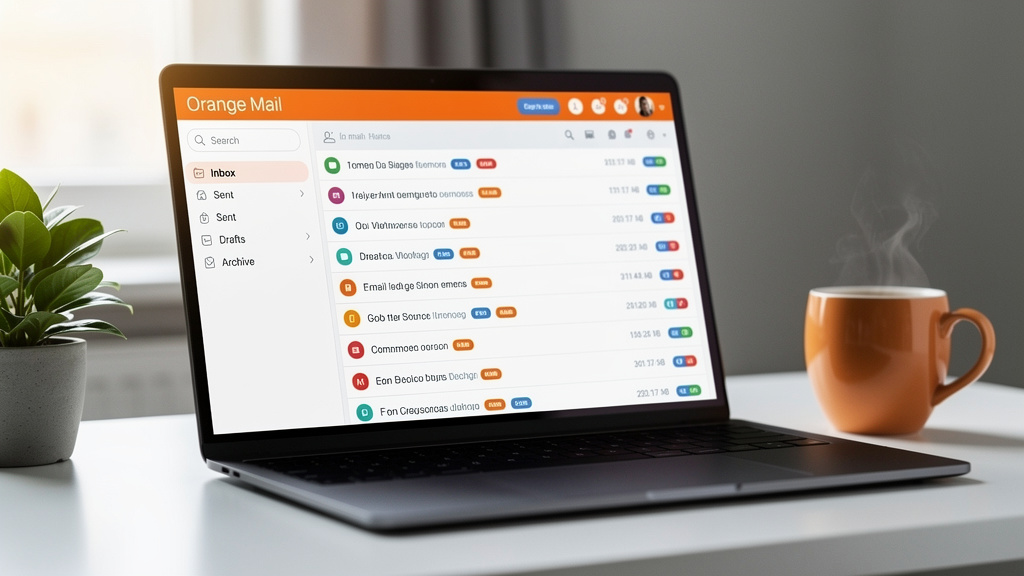
La messagerie académique Nancy-Metz constitue l'outil de communication privilégié des personnels de l'Éducation nationale dans cette région. Face aux nombreuses fonctionnalités disponibles et aux problématiques quotidiennes rencontrées par les utilisateurs, une utilisation méthodique s'avère nécessaire. Ce guide propose des techniques concrètes pour tirer pleinement profit de cette interface, de la gestion avancée des dossiers jusqu'aux paramètres de sécurité, en passant par les astuces de tri automatique. Maîtriser ces aspects techniques permet de réduire considérablement le temps consacré à la gestion des courriels et d'améliorer la fluidité des échanges professionnels.
Configuration initiale et personnalisation de l'interface
L'accès à la messagerie Nancy-Metz s'effectue via le portail PARTAGE (https://partage.ac-nancy-metz.fr). Après la première connexion avec vos identifiants académiques, plusieurs réglages méritent votre attention. Commencez par modifier le mot de passe temporaire pour un code robuste associant lettres, chiffres et caractères spéciaux. La personnalisation de l'interface utilisateur améliore ensuite considérablement l'expérience quotidienne.
Dans les paramètres, optez pour l'affichage en mode « conversation » qui regroupe automatiquement les messages d'un même fil de discussion. Cette option réduit la fragmentation visuelle et facilite le suivi des échanges prolongés. Modifiez la densité d'affichage selon votre préférence : le mode compact permet d'afficher davantage de messages simultanément, tandis que le mode confort offre une meilleure lisibilité.
La personnalisation de la signature électronique représente un élément de professionnalisation souvent négligé. Créez une signature sobre contenant vos coordonnées professionnelles complètes, votre fonction exacte et éventuellement le logo de l'établissement. Pour ce faire, accédez à l'onglet « Préférences » puis « Signatures ». Vous pouvez configurer des signatures distinctes pour les nouveaux messages et les réponses.
L'activation des notifications constitue un point délicat : si elles permettent de rester informé des messages prioritaires, leur surabondance peut devenir contre-productive. Configurez-les uniquement pour les expéditeurs ou les objets spécifiques via les filtres avancés. Les utilisateurs de terminaux mobiles peuvent synchroniser leur messagerie avec l'application dédiée en configurant les paramètres IMAP/POP dans leurs réglages.
Organisation méthodique et gestion des dossiers
La création d'une architecture de dossiers cohérente constitue la fondation d'une messagerie efficace. Plutôt qu'une multiplication excessive de catégories, privilégiez une structure en trois niveaux maximum avec des intitulés explicites. Une approche fonctionnelle consiste à créer des dossiers principaux par grands domaines (Administration, Pédagogie, Projets) puis des sous-dossiers thématiques.
Les étiquettes colorées (ou « tags ») offrent une alternative flexible au classement par dossiers. Contrairement aux dossiers physiques, un message peut recevoir plusieurs étiquettes simultanément. Cette fonctionnalité s'avère particulièrement utile pour les messages relevant de plusieurs catégories. Créez par exemple des étiquettes « Urgent », « Suivi nécessaire » ou « Documentation » pour un repérage visuel instantané.
La fonction recherche avancée mérite une attention particulière. Au-delà de la simple recherche par mots-clés, maîtrisez les opérateurs de recherche comme « from: », « subject: » ou « has:attachment » pour filtrer précisément vos messages. Ces requêtes complexes peuvent être enregistrées comme recherches favorites pour un accès ultérieur rapide.
- Créez un dossier « Archivage mensuel » pour déplacer les messages traités tout en les conservant de manière chronologique
- Utilisez la fonction « Marquer comme lu » par lots pour les messages d'information ne nécessitant pas d'action immédiate
L'archivage régulier représente une pratique salutaire souvent négligée. La messagerie Nancy-Metz dispose d'un quota de stockage limité (généralement 5 Go). Plutôt que d'attendre l'alerte de saturation, programmez des sessions mensuelles d'archivage. Les messages anciens peuvent être exportés au format .eml ou .mbox pour conservation locale, libérant ainsi de l'espace tout en préservant l'historique des communications.
Automatisation et filtres intelligents
Les filtres automatiques constituent l'outil le plus puissant pour rationaliser le traitement du courrier électronique. Accessibles depuis le menu Préférences > Filtres, ils permettent de programmer des actions automatiques basées sur des critères précis. Pour les messages provenant de la direction académique, créez un filtre qui les place dans un dossier spécifique et leur attribue une étiquette prioritaire.
Les règles de tri peuvent s'appliquer selon divers paramètres : adresse d'expédition, mots dans l'objet ou le corps, présence de pièces jointes, etc. Pour les listes de diffusion volumineuses, configurez un filtre qui marque automatiquement ces messages comme lus et les déplace dans un dossier dédié que vous consulterez à votre convenance. Cette technique réduit considérablement l'encombrement de la boîte de réception.
Les réponses automatiques s'avèrent précieuses durant les périodes d'absence. Configurez un message d'absence informant vos correspondants de votre indisponibilité, de la durée prévue et du contact alternatif en cas d'urgence. Activez cette fonctionnalité depuis Préférences > Réponses automatiques, en définissant précisément la période concernée pour éviter les envois intempestifs.
L'automatisation peut s'étendre aux actions récurrentes grâce aux scripts personnalisés. Bien que cette fonctionnalité requière des compétences techniques plus avancées, elle permet d'automatiser des séquences d'actions complexes. Par exemple, un script peut identifier les messages sans réponse depuis plus de trois jours et les déplacer vers un dossier « Suivi urgent » avec une étiquette distinctive.
Les utilisateurs avancés apprécieront la possibilité de créer des filtres conditionnels avec des opérateurs logiques (ET, OU, SAUF). Cette approche permet de définir des règles de tri nuancées, comme « tous les messages provenant de l'inspection ET contenant le mot 'évaluation' SAUF s'ils ont été envoyés à tout l'établissement ». La maîtrise de ces filtres complexes transforme radicalement l'expérience utilisateur en réduisant le temps consacré au tri manuel.
Sécurisation et bonnes pratiques collaboratives
La protection des données constitue un enjeu majeur pour les communications académiques. Activez l'authentification à deux facteurs disponible dans les paramètres de sécurité pour renforcer la protection de votre compte. Cette méthode ajoute une couche de vérification supplémentaire lors de la connexion depuis un nouvel appareil, limitant considérablement les risques d'accès frauduleux.
Le chiffrement des messages sensibles s'effectue via l'option dédiée dans l'interface de composition. Pour les informations confidentielles (données d'élèves, évaluations), privilégiez systématiquement cette option. Le destinataire recevra alors un lien sécurisé plutôt que le contenu brut du message. Les pièces jointes volumineuses doivent être transmises via le service académique de partage de fichiers plutôt que par attachement direct, améliorant à la fois la sécurité et les performances.
L'utilisation des listes de diffusion requiert une attention particulière. Distinguez clairement les situations nécessitant l'emploi de « Répondre » et « Répondre à tous ». Cette distinction fondamentale évite la surcharge des boîtes mail de collègues non concernés par votre réponse. De même, l'utilisation des champs CC et CCI doit suivre une logique précise : CC pour les destinataires informés mais non directement concernés, CCI pour préserver la confidentialité des adresses lors d'envois multiples.
L'art du message académique efficace
La rédaction d'un message électronique professionnel obéit à des codes spécifiques qui facilitent sa réception et son traitement. Commencez par un objet concis mais informatif, incluant si possible un préfixe contextuel [ADMIN], [PROJET], [URGENT]. Cette pratique permet au destinataire d'identifier immédiatement la nature du message et sa priorité de traitement.
La structuration du corps du message influence directement sa lisibilité. Privilégiez les paragraphes courts (3-4 lignes maximum) et utilisez les listes à puces pour les énumérations. Pour les messages complexes, n'hésitez pas à utiliser des intertitres en gras. Cette architecture visuelle facilite la lecture sur écran et l'identification rapide des informations pertinentes.
La gestion des pièces jointes mérite une attention particulière. Nommez vos fichiers selon une nomenclature standardisée incluant la date, le type de document et le sujet (exemple : 20230915_CR_ConseilClasse_6A.pdf). Compressez les fichiers volumineux et, pour les documents collaboratifs, privilégiez les liens vers l'espace de stockage partagé plutôt que les attachements directs.
Le respect des délais de réponse constitue un élément de professionnalisme souvent négligé. Sans tomber dans l'hyperréactivité permanente, établissez une politique personnelle claire : accusé de réception dans les 24 heures pour tous les messages, réponse complète sous 48-72 heures pour les demandes nécessitant une analyse. En cas d'impossibilité de respecter ces délais, un message intermédiaire informant de la prise en compte et du délai prévisible de traitement préserve la qualité de la relation professionnelle.