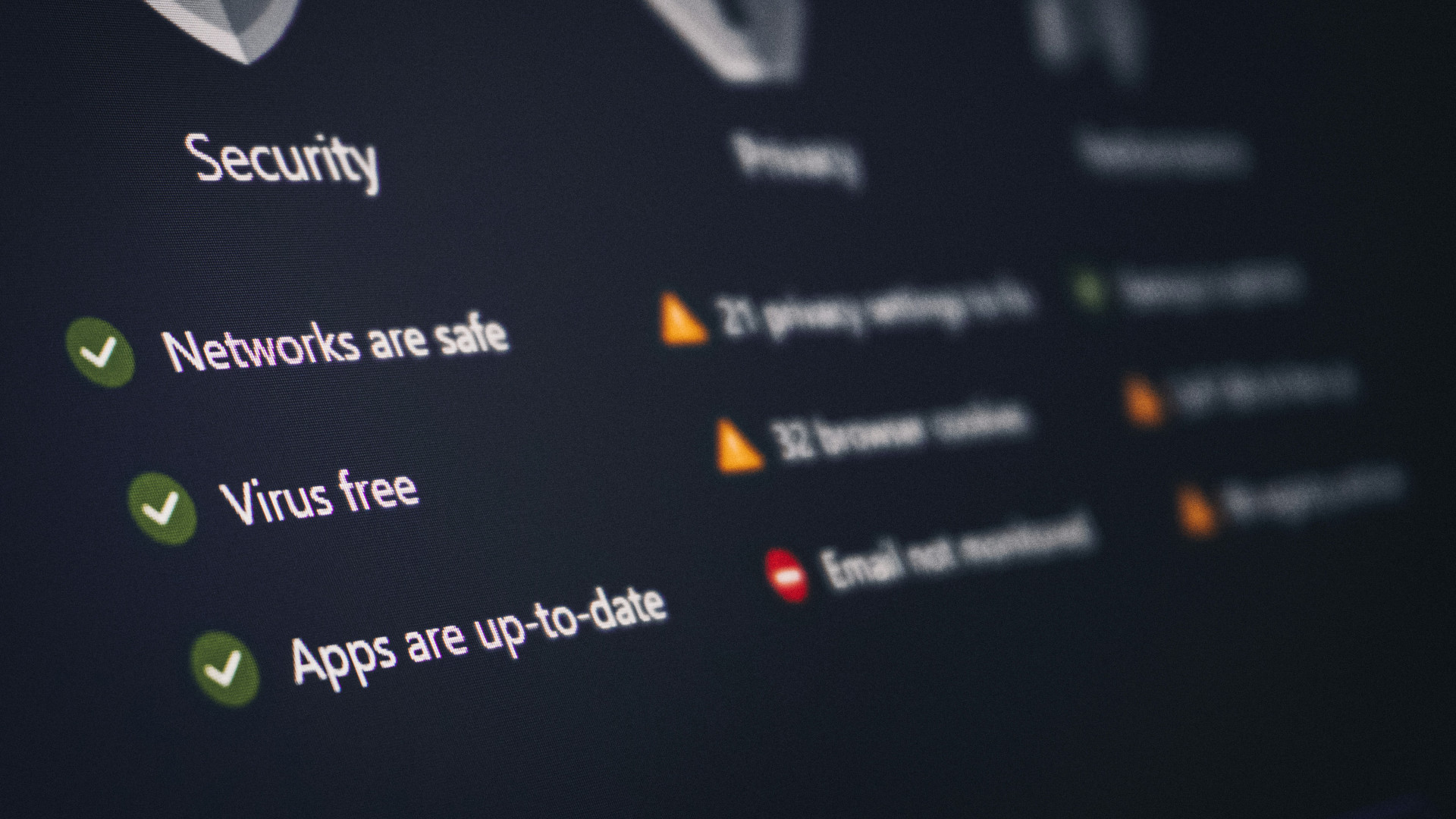
Dans un monde où les cybermenaces se multiplient et se sophistiquent, la protection de votre ordinateur Windows devient une nécessité absolue. Chaque jour, des milliers d'utilisateurs voient leurs données compromises faute de mesures de sécurité adéquates. Les statistiques sont alarmantes : en 2023, plus de 70% des attaques informatiques ciblaient les systèmes Windows, avec un coût moyen de 4,35 millions de dollars par violation de données pour les entreprises. Cette réalité impose une approche méthodique et rigoureuse pour sécuriser efficacement votre PC. Voici comment transformer votre système Windows en forteresse numérique impénétrable, à travers une méthodologie éprouvée par les experts en cybersécurité.
Fondations sécuritaires : Configuration initiale et mises à jour système
La première ligne de défense d'un PC Windows repose sur sa configuration initiale et la gestion rigoureuse des mises à jour. Microsoft déploie régulièrement des correctifs de sécurité qui colmatent les failles potentiellement exploitables par les cybercriminels. Un système non mis à jour constitue une porte grande ouverte aux attaques.
Pour optimiser cette protection fondamentale, activez les mises à jour automatiques via les Paramètres Windows. Configurez votre système pour qu'il télécharge et installe automatiquement les mises à jour critiques. Ne reportez jamais l'installation de ces mises à jour, même si cela nécessite un redémarrage qui peut sembler inopportun. Ces interruptions momentanées représentent un désagrément mineur comparé aux risques encourus.
Au-delà du système d'exploitation, accordez une attention particulière aux logiciels tiers. Navigateurs, lecteurs PDF, suites bureautiques ou utilitaires divers constituent autant de vecteurs d'attaque potentiels lorsqu'ils ne sont pas à jour. Utilisez des outils comme Patch My PC ou SUMo pour scanner et actualiser automatiquement ces applications.
La configuration du BIOS/UEFI représente une couche de sécurité souvent négligée. Accédez à ces paramètres au démarrage de votre ordinateur et activez le démarrage sécurisé (Secure Boot) qui empêche le chargement de logiciels non signés. Définissez un mot de passe administrateur pour le BIOS afin d'éviter toute modification non autorisée des paramètres critiques du système.
Le chiffrement des données constitue une protection supplémentaire indispensable, particulièrement pour les ordinateurs portables susceptibles d'être perdus ou volés. Sur les versions professionnelles de Windows, activez BitLocker qui chiffre l'intégralité de votre disque dur. Pour les versions familiales, des alternatives comme VeraCrypt permettent de créer des conteneurs chiffrés pour vos données sensibles.
Enfin, prenez le temps de configurer les paramètres de confidentialité de Windows. Limitez la collecte de données par Microsoft en désactivant les options de télémétrie avancée dans les paramètres de confidentialité. Cette démarche réduit non seulement l'exposition de vos données personnelles mais diminue les points d'entrée potentiels pour les attaquants.
Protection contre les logiciels malveillants : Au-delà de l'antivirus classique
La défense contre les logiciels malveillants nécessite une approche multicouche qui dépasse largement l'installation d'un simple antivirus. Windows Defender, intégré au système d'exploitation, offre désormais une protection robuste contrairement à sa réputation passée, mais son efficacité dépend d'une configuration adéquate.
Commencez par activer la protection en temps réel de Windows Defender et programmez des analyses complètes hebdomadaires. Activez la protection contre les ransomwares via la fonctionnalité "Accès contrôlé aux dossiers" qui bloque les modifications non autorisées dans vos répertoires sensibles. Cette protection s'avère particulièrement efficace contre les attaques qui chiffrent vos données pour exiger une rançon.
Pour renforcer cette première ligne de défense, installez un logiciel anti-malware complémentaire comme Malwarebytes ou HitmanPro qui fonctionnera en parallèle de Windows Defender. Ces solutions utilisent des heuristiques différentes et peuvent détecter des menaces que votre protection principale aurait manquées. Configurez-les pour des analyses périodiques plutôt qu'en surveillance constante afin d'éviter les conflits avec votre antivirus principal.
La virtualisation représente une approche préventive particulièrement efficace. En utilisant Windows Sandbox ou des logiciels comme VirtualBox, vous pouvez exécuter des applications douteuses ou ouvrir des fichiers suspects dans un environnement isolé. Cette méthode confine les éventuelles infections dans un espace virtuel qui disparaît à la fermeture, sans impact sur votre système principal.
Protection comportementale avancée
Au-delà des signatures traditionnelles, privilégiez les solutions intégrant une analyse comportementale. Ces technologies surveillent les activités suspectes plutôt que de simplement comparer les fichiers à une base de données de menaces connues. Des outils comme ConfigureDefender permettent d'optimiser les paramètres de sécurité de Windows Defender pour activer ces fonctionnalités avancées.
Implémentez des politiques de restriction logicielle via l'éditeur de stratégie de groupe local (gpedit.msc). Cette configuration empêche l'exécution de programmes depuis des emplacements typiquement utilisés par les malwares, comme les dossiers temporaires ou les répertoires de téléchargement. Pour les utilisateurs avancés, l'activation d'AppLocker permet de définir précisément quelles applications peuvent s'exécuter sur votre système.
- Désactivez les macros dans les documents Office, principal vecteur d'infection
- Utilisez des extensions comme NoScript ou uBlock Origin pour bloquer les scripts malveillants dans votre navigateur
Cette approche multicouche crée un écosystème défensif où chaque solution compense les faiblesses potentielles des autres, multipliant considérablement le niveau de protection global de votre système Windows.
Forteresse d'authentification : Mots de passe et contrôle d'accès renforcés
La sécurisation des mécanismes d'authentification constitue un pilier fondamental de la protection de votre PC Windows. Un mot de passe robuste représente votre première ligne de défense contre les accès non autorisés, mais sa gestion optimale va bien au-delà de quelques caractères complexes.
Commencez par configurer un mot de passe principal conforme aux recommandations actuelles du NIST : privilégiez la longueur (minimum 12 caractères) à la complexité excessive. Une phrase de passe comme "ChienRouge!Montagne2Sauter" offre davantage de sécurité qu'un court assemblage de caractères spéciaux comme "P@s$w0rd!". Évitez toute information personnelle identifiable et renoncez définitivement aux mots de passe réutilisés sur plusieurs services.
L'implémentation de l'authentification multifactorielle (MFA) transforme radicalement votre niveau de protection. Configurez Windows Hello si votre matériel le permet, utilisant reconnaissance faciale, scan d'iris ou empreinte digitale. Pour les configurations sans capteurs biométriques, l'application Microsoft Authenticator associée à votre compte Microsoft offre une solution MFA accessible. Des clés de sécurité physiques comme YubiKey constituent l'option la plus robuste, particulièrement pour les comptes administrateur.
La gestion des permissions utilisateur joue un rôle critique souvent négligé. Créez un compte standard distinct de votre compte administrateur pour vos activités quotidiennes. Cette séparation limite considérablement la surface d'attaque, puisque les logiciels malveillants exécutés sous un compte standard ne peuvent obtenir les privilèges système nécessaires pour compromettre profondément votre ordinateur.
Stratégies de verrouillage et de connexion
Configurez des politiques de verrouillage automatique via l'éditeur de stratégie de groupe (gpedit.msc). Paramétrez votre système pour qu'il se verrouille automatiquement après 5 à 10 minutes d'inactivité et exige une authentification complète pour reprendre l'accès. Cette mesure protège votre ordinateur pendant vos absences momentanées.
Pour les environnements particulièrement sensibles, activez l'historique de connexion qui enregistre les tentatives d'accès à votre compte. Examinez périodiquement ces journaux via l'Observateur d'événements Windows pour détecter d'éventuelles tentatives d'intrusion. Des connexions à des heures inhabituelles ou depuis des emplacements inconnus constituent des signaux d'alerte à ne jamais ignorer.
Intégrez un gestionnaire de mots de passe robuste comme Bitwarden, KeePass ou 1Password dans votre écosystème numérique. Ces outils génèrent et stockent des mots de passe uniques et complexes pour chaque service, éliminant le besoin de les mémoriser tous. Protégez ce gestionnaire avec une phrase de passe exceptionnellement robuste et l'authentification multifactorielle, puisqu'il devient le point central de votre sécurité numérique.
Enfin, envisagez la mise en place d'une politique de rotation conditionnelle des mots de passe. Contrairement aux changements périodiques systématiques désormais déconseillés par les experts, modifiez vos identifiants uniquement après une suspicion de compromission ou l'annonce d'une fuite de données impliquant un service que vous utilisez. Cette approche évite la "fatigue des mots de passe" tout en maintenant un niveau de sécurité optimal.
Sécurité réseau : Protection avancée de vos communications
La sécurisation des communications réseau constitue un aspect déterminant pour protéger votre PC Windows des menaces externes. Votre connexion internet représente la principale interface avec le monde extérieur, et par conséquent, une voie privilégiée pour les attaques.
Commencez par configurer correctement votre pare-feu Windows. Bien qu'activé par défaut, son efficacité dépend d'un paramétrage adapté à votre utilisation. Vérifiez que les règles entrantes bloquent tout trafic non sollicité. Désactivez les exceptions inutiles et configurez des règles personnalisées pour les applications nécessitant un accès réseau spécifique. Pour une protection renforcée, utilisez des outils comme GlassWire qui visualisent le trafic réseau et alertent sur les comportements suspects.
L'utilisation d'un réseau privé virtuel (VPN) chiffre vos communications et masque votre adresse IP réelle. Privilégiez les services VPN qui n'enregistrent pas vos activités (no-log policy), utilisent des protocoles modernes comme WireGuard ou OpenVPN, et offrent un kill-switch qui coupe automatiquement votre connexion si le tunnel VPN s'interrompt. Cette protection s'avère particulièrement critique lors de l'utilisation de réseaux Wi-Fi publics.
La sécurisation de votre routeur domestique constitue une étape fondamentale souvent négligée. Modifiez les identifiants par défaut, désactivez l'administration à distance, activez le chiffrement WPA3 si disponible (ou WPA2-AES à défaut), et créez un réseau invité distinct pour les appareils non fiables. Maintenez le firmware de votre routeur à jour pour bénéficier des derniers correctifs de sécurité.
Protection DNS et surveillance réseau
Remplacez les serveurs DNS par défaut de votre fournisseur d'accès par des alternatives sécurisées comme Quad9 (9.9.9.9) ou Cloudflare (1.1.1.1). Ces services filtrent les domaines malveillants connus et offrent souvent une protection DNS-over-HTTPS (DoH) qui chiffre vos requêtes DNS, empêchant leur interception ou manipulation.
Implémentez une segmentation réseau pour isoler vos appareils critiques. Créez des VLAN distincts si votre équipement le permet, ou utilisez au minimum des réseaux Wi-Fi séparés pour vos appareils IoT potentiellement vulnérables et vos ordinateurs contenant des données sensibles. Cette séparation limite la propagation latérale d'une infection au sein de votre réseau domestique.
Envisagez l'installation d'un système de détection d'intrusion (IDS) comme Security Onion ou Zeek sur un ordinateur dédié ou une machine virtuelle. Ces solutions analysent le trafic réseau pour identifier les schémas d'attaque et alerter sur les activités suspectes. Bien que complexes à configurer, elles offrent une visibilité incomparable sur votre environnement réseau.
Enfin, désactivez les protocoles obsolètes comme SMBv1, NetBIOS et LLMNR via les paramètres avancés de Windows. Ces technologies héritées présentent des vulnérabilités connues exploitées par les attaquants pour compromettre les réseaux. Leur désactivation réduit significativement votre surface d'attaque sans impact notable sur la fonctionnalité de votre système pour un usage moderne.
L'arsenal invisible : Stratégies de sauvegarde et plans de récupération
Même les systèmes les mieux protégés peuvent subir une compromission. La différence entre une catastrophe irrémédiable et un incident gérable réside dans votre capacité à restaurer rapidement un environnement sain. Une stratégie de sauvegarde robuste constitue paradoxalement l'un des outils de sécurité les plus puissants à votre disposition.
Adoptez la méthodologie 3-2-1 reconnue par les professionnels : conservez au moins trois copies de vos données, sur deux types de supports différents, dont une hors site. Concrètement, cela signifie maintenir votre copie principale sur votre PC, une première sauvegarde sur un disque externe déconnecté après usage (protection contre les ransomwares), et une seconde dans un service cloud chiffré comme Backblaze, SpiderOak ou Tresorit.
Automatisez vos sauvegardes incrémentales via l'Historique des fichiers de Windows ou des outils tiers comme Macrium Reflect. Programmez des sauvegardes complètes mensuelles et des incrémentales quotidiennes ou hebdomadaires selon la criticité de vos données. Testez régulièrement vos sauvegardes en restaurant quelques fichiers aléatoires - une sauvegarde jamais vérifiée peut donner un faux sentiment de sécurité.
Créez une image système après chaque installation propre ou modification majeure de votre configuration. Cette capture complète de votre système permet une restauration intégrale en cas de défaillance matérielle ou d'infection majeure. Stockez cette image sur un support externe fiable avec les pilotes nécessaires à sa restauration.
Plans de récupération avancés
Préparez un support de récupération bootable contenant les outils essentiels de diagnostic et de réparation. Windows permet de créer facilement un tel support via l'option "Créer un lecteur de récupération" dans les paramètres système. Complétez-le avec une clé USB contenant Hirens Boot CD ou UBCD (Ultimate Boot CD) qui offrent des outils supplémentaires pour les situations critiques.
Documentez précisément votre procédure de récupération dans un document imprimé ou stocké hors de votre système principal. Incluez les étapes détaillées pour restaurer vos sauvegardes, les identifiants nécessaires (stockés de manière sécurisée), et la liste des logiciels à réinstaller par ordre de priorité. Cette documentation s'avère inestimable dans les situations de stress suivant un incident majeur.
Intégrez la segmentation des données dans votre stratégie. Identifiez vos informations les plus sensibles (documents financiers, photos irremplaçables, etc.) et accordez-leur un niveau de protection supérieur avec des sauvegardes plus fréquentes et redondantes. Cette hiérarchisation optimise vos ressources en concentrant vos efforts sur les données véritablement critiques.
- Créez des points de restauration système avant chaque modification significative
- Conservez les hachages (SHA-256) de vos fichiers critiques pour vérifier leur intégrité
Enfin, simulez périodiquement un scénario catastrophe en tentant de restaurer complètement votre environnement sur un matériel différent ou une machine virtuelle. Cet exercice révèle souvent des failles dans votre plan de récupération avant qu'une situation réelle ne les expose. Chaque simulation renforce votre préparation et affine votre méthodologie de sauvegarde, transformant cette dernière ligne de défense en véritable rempart contre l'irréparable.