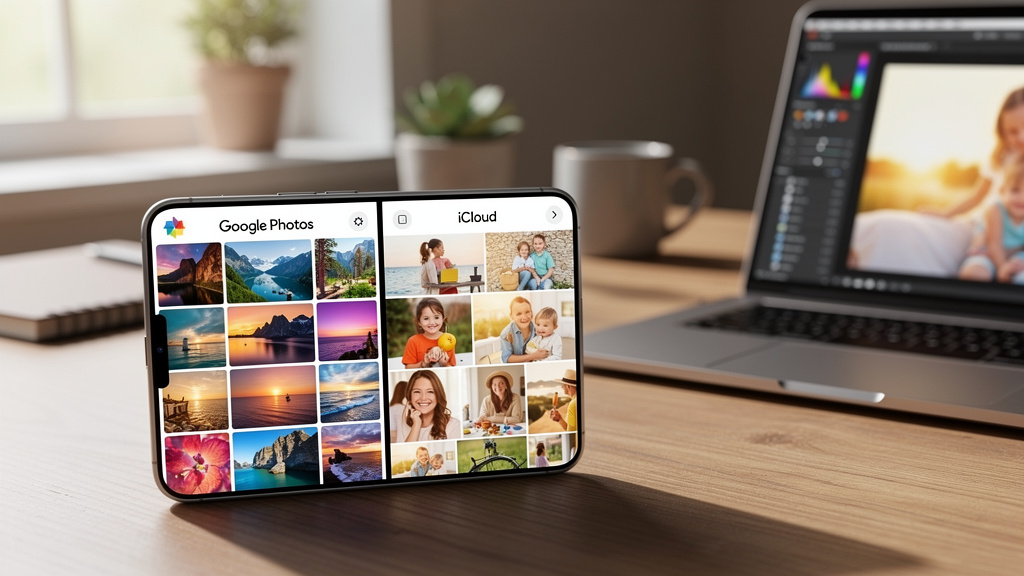
La sauvegarde automatique des fichiers sur le cloud est devenue une nécessité à l'ère numérique. Elle permet de protéger vos données contre les pertes accidentelles, les pannes matérielles ou les cyberattaques. Cette pratique offre également un accès facile à vos fichiers depuis n'importe quel appareil connecté. Découvrons les meilleures méthodes pour mettre en place une sauvegarde cloud efficace et sécurisée de vos documents importants.
Choisir le bon service de stockage cloud
La première étape consiste à sélectionner un fournisseur de stockage cloud fiable et adapté à vos besoins. Plusieurs critères sont à prendre en compte :
- L'espace de stockage disponible
- Le niveau de sécurité et de chiffrement des données
- La compatibilité avec vos appareils et systèmes d'exploitation
- Les fonctionnalités de synchronisation et de partage de fichiers
- Le prix des forfaits
Parmi les options populaires, on trouve Google Drive, Dropbox, OneDrive ou encore iCloud. Chacun présente des avantages et des inconvénients. Google Drive offre par exemple une intégration poussée avec les services Google, tandis que OneDrive est particulièrement adapté aux utilisateurs de l'écosystème Microsoft.
Pour une sécurité renforcée, des services comme pCloud ou Sync.com proposent un chiffrement de bout en bout. Cela signifie que même le fournisseur n'a pas accès au contenu de vos fichiers.
Comparer les offres gratuites et payantes
La plupart des services proposent une offre gratuite avec un espace limité (généralement entre 2 et 15 Go). Pour des besoins plus importants, il faudra opter pour un forfait payant. Comparez attentivement les tarifs et les fonctionnalités incluses avant de faire votre choix.
Configurer la synchronisation automatique
Une fois votre service choisi, l'étape suivante consiste à configurer la synchronisation automatique de vos fichiers. Le processus varie selon le fournisseur, mais suit généralement ces étapes :
- Téléchargez et installez l'application de bureau du service cloud
- Connectez-vous à votre compte
- Sélectionnez les dossiers à synchroniser
- Choisissez les options de synchronisation (fréquence, types de fichiers, etc.)
Sur Windows, vous pouvez généralement accéder aux paramètres de synchronisation en cliquant sur l'icône du service cloud dans la barre des tâches. Sur macOS, ces options se trouvent souvent dans les préférences système ou dans le menu de l'application.
Optimiser la synchronisation
Pour une synchronisation efficace, suivez ces conseils :
- Organisez vos fichiers dans des dossiers clairement nommés
- Évitez de synchroniser des fichiers temporaires ou inutiles
- Utilisez des filtres pour exclure certains types de fichiers si nécessaire
- Ajustez la bande passante utilisée pour la synchronisation si elle ralentit votre connexion internet
Sécuriser vos sauvegardes cloud
La sécurité de vos données dans le cloud est primordiale. Voici quelques mesures à prendre pour protéger vos fichiers :
- Utilisez un mot de passe fort et unique pour votre compte cloud
- Activez l'authentification à deux facteurs (2FA) si disponible
- Chiffrez vos fichiers sensibles avant de les téléverser
- Vérifiez régulièrement les paramètres de confidentialité et de partage
- Déconnectez-vous de votre compte sur les appareils publics ou partagés
Certains services comme Boxcryptor permettent de chiffrer vos fichiers localement avant leur envoi vers le cloud, ajoutant ainsi une couche de sécurité supplémentaire.
Gérer les autorisations d'accès
Si vous partagez des fichiers ou des dossiers, soyez vigilant sur les autorisations accordées. Limitez l'accès au strict nécessaire et révoquez les permissions dès qu'elles ne sont plus utiles.
Automatiser les sauvegardes sur mobile
La sauvegarde automatique des données de votre smartphone ou de votre tablette est tout aussi importante. Voici comment procéder sur les principaux systèmes d'exploitation mobiles :
Pour iOS (iPhone et iPad)
- Allez dans Réglages > [votre nom] > iCloud
- Activez 'Sauvegarde iCloud'
- Sélectionnez les applications dont vous souhaitez sauvegarder les données
iCloud offre 5 Go de stockage gratuit. Pour plus d'espace, vous devrez souscrire à un forfait payant.
Pour Android
- Ouvrez l'application 'Paramètres'
- Allez dans 'Système' > 'Sauvegarde'
- Activez 'Sauvegarder sur Google Drive'
Google offre 15 Go de stockage gratuit, partagés entre Google Drive, Gmail et Google Photos.
Pour les deux systèmes, assurez-vous que votre appareil est connecté au Wi-Fi et branché sur secteur pour que les sauvegardes s'effectuent automatiquement.
Gérer efficacement vos sauvegardes cloud
Une fois vos sauvegardes automatiques mises en place, il est important de les gérer efficacement :
- Vérifiez régulièrement que les sauvegardes s'effectuent correctement
- Nettoyez périodiquement vos fichiers stockés pour libérer de l'espace
- Testez la restauration de vos données pour vous assurer que tout fonctionne
- Mettez à jour vos applications de synchronisation dès que possible
Certains services proposent des versions historiques de vos fichiers. Cette fonctionnalité permet de récupérer d'anciennes versions en cas de modification accidentelle ou de corruption de fichiers.
Stratégie de sauvegarde hybride
Pour une protection optimale, envisagez une stratégie de sauvegarde hybride combinant cloud et supports physiques. Par exemple :
- Sauvegarde quotidienne automatique sur le cloud
- Sauvegarde hebdomadaire sur un disque dur externe
- Sauvegarde mensuelle sur un second disque dur stocké dans un lieu différent
Cette approche offre une redondance qui maximise la sécurité de vos données.
Perspectives d'avenir de la sauvegarde cloud
La technologie de sauvegarde cloud évolue rapidement. Voici quelques tendances à surveiller :
- L'utilisation croissante de l'intelligence artificielle pour optimiser les sauvegardes
- Le développement de solutions de sauvegarde décentralisée basées sur la blockchain
- L'amélioration des capacités de recherche dans les fichiers sauvegardés
- L'intégration plus poussée avec les assistants vocaux pour faciliter la gestion des sauvegardes
Ces innovations promettent de rendre la sauvegarde cloud encore plus simple, sécurisée et efficace dans les années à venir.
En suivant ces recommandations, vous pouvez mettre en place un système de sauvegarde automatique fiable et sécurisé pour vos fichiers dans le cloud. Cette pratique vous épargnera bien des soucis en cas de perte de données et vous permettra d'accéder facilement à vos documents importants, où que vous soyez.